
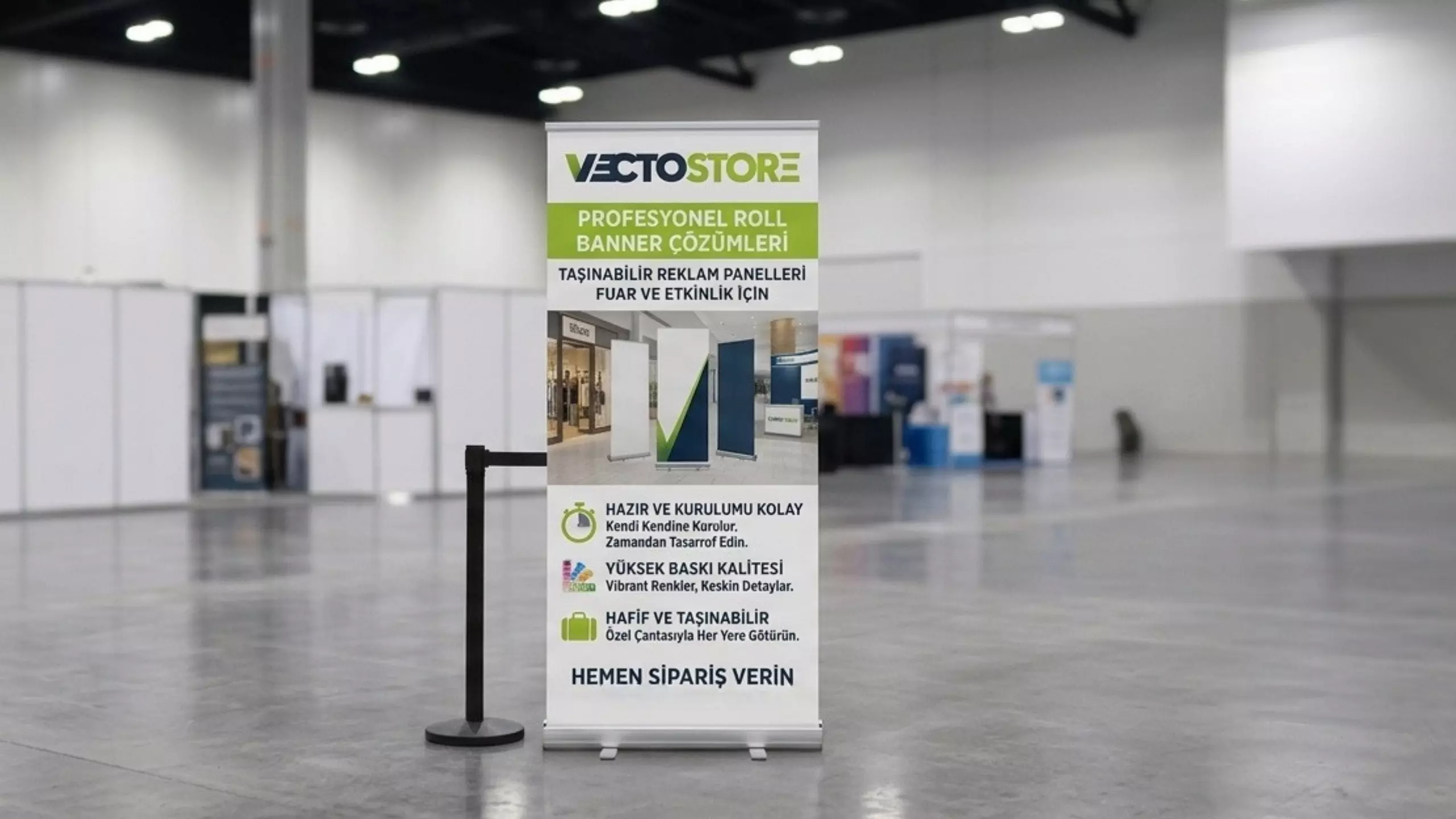
Roll Up Banner Illustrator PDF Ayarları
Roll up banner Illustrator PDF ayarları, baskıya uygun dosya için CMYK renk modu, taşma payı, güvenli alan ve font outline içeren PDF dışa aktarma adımlarıdır. Peki tasarımı Illustrator’da hazırlarken hangi ayar gerçekten işi değiştirir? Aslında çoğu zaman tek bir detay, baskının fuar sabahı nasıl görüneceğini belirliyor.
Yanlış hazırlanan bir dosya baskıya girdiğinde ne olur? En sık karşılaştığımız durum şu: kenarlara çok yakın yerleştirilen logo veya metin, kasa montajında kısmen kapanıyor. Renkler ekranda canlı görünürken, RGB modda kalan bir dosya baskıda beklenenden soluk çıkabiliyor. Yazı tipleri outline’a çevrilmediyse, baskı merkezinde font değişimi yaşanabiliyor. Bu üç hata, tasarımda fark edilmeyen ama üretimde ortaya çıkan tipik sorunlardır.
Ölçü ve adet bilgisini iletin, fiyat teklifini hemen alın: 0547 138 25 15 · WhatsApp · Bu ürünü vectostore.com'da gör
Illustrator’da roll up banner Illustrator PDF ayarları için ilk adım belge boyutunu doğru kurmak. 85×200 cm ölçüsünde çalışıyorsanız, taşma payı için her kenara 3 mm ekleyerek 85,6×200,6 cm’lik bir çalışma alanı oluşturmalısınız. Bu, baskı sonrası kırpma sırasında kenarlarda beyaz şerit kalmasını önler. Güvenli alan ise kenarlardan 10 mm içeride kalacak şekilde planlanır; kritik metin ve logolar bu sınırın içinde tutulur.
Roll up banner Illustrator PDF ayarları, baskıya uygun dosya için CMYK renk modu, taşma payı, güvenli alan ve font outline içeren PDF dışa aktarma adımlarıdır.
Roll up banner için Illustrator’da PDF hazırlarken CMYK renk modu, 3-5 mm taşma payı, güvenli alan ve fontların outline’a çevrilmesi gerekir. Yanlış preset veya eksik taşma payı baskıda kırpılma ve renk kaymasına yol açar. Bu rehber, adım adım doğru PDF ayarlarını ve sık yapılan hataları açıklar.
Renk modu konusunda pratikte en çok yaşanan sıkıntı, ekran ve baskı arasındaki renk farkıdır. Illustrator belgesini CMYK olarak kurmak, baskıda beklenen renge daha yakın bir sonuç verir. Dosyayı PDF olarak dışa aktarırken “Press Quality” veya “PDF/X-4” gibi baskı odaklı bir hazır ayar seçmek, renk yönetimi ve taşma payı bilgisini korur.
Font ve logo tarafında iki nokta öne çıkıyor:
– Tüm yazı tiplerini outline’a çevirin (Type >100-150 DPI, roll up banner baskılarında yaygın kabul gören bir çözünürlük değeridir; baskı makinesine ve dosya hazırlama sürecine göre bu değer değişebilir.
Roll up banner Illustrator PDF ayarları sırasında bir başka kritik nokta, baskı alanının kasa montajına göre planlanması. Baskının alt kısmı mekanizmalı kasaya yerleştiği için, ilk 3-5 cm’lik bölüm görünmeyebilir. Tasarımda alt kısma kritik bilgi koymamak, fuar günü sürpriz yaşamamak adına işe yarar.
Örneğin, tipik bir senaryoda bir yazılım firması yatırımcı buluşmasında masasının arkasına tek bir roll up banner yerleştirdi. Kimse tanıtmadan şirketin ne iş yaptığı anlaşıldı. Buradaki fark, tasarımın göz hizasına yakın bir okunabilir görüntü sağlamasıydı.
Sahada en sık karşılaştığımız durumlardan biri, dosyanın sipariş sonrası fark edilen eksikler nedeniyle yeniden hazırlanmasıdır. Bu yüzden Illustrator’da çalışırken şu üç kontrolü baştan yapmak zaman kazandırır:
– Belge boyutu taşma payıyla birlikte doğru mu?
– Renk modu CMYK mı?
– Tüm fontlar outline’a çevrildi mi?
Karar noktası olarak iki yaklaşım öne çıkar: tasarımı tamamen Illustrator’da sıfırdan kurmak veya hazır bir şablondan başlamak. Sıfırdan kurmak tam kontrol sağlar ama teknik ayarları bilmeyi gerektirir. Hazır şablon kullanmak hızlıdır, ancak ölçü ve taşma payı ayarlarının doğruluğu mutlaka kontrol edilmelidir.
Roll up banner Illustrator PDF ayarları doğru yapıldığında, baskı süreci tahmin edilebilir hale gelir. Kişiselleştirilmiş baskı ürünleri, üretim sürecine girilmesinin ardından sipariş iptali veya iadesi kısıtlı olabilir; sipariş öncesinde tasarım dosyasının doğru hazırlandığından emin olunması önerilir.
vectostore.com üzerinden güncel fiyat ve ölçü seçeneklerine ulaşabilirsiniz. Daha fazla bilgi için güncel fiyat ve sipariş için vectostore.com’u ziyaret edebilirsiniz.
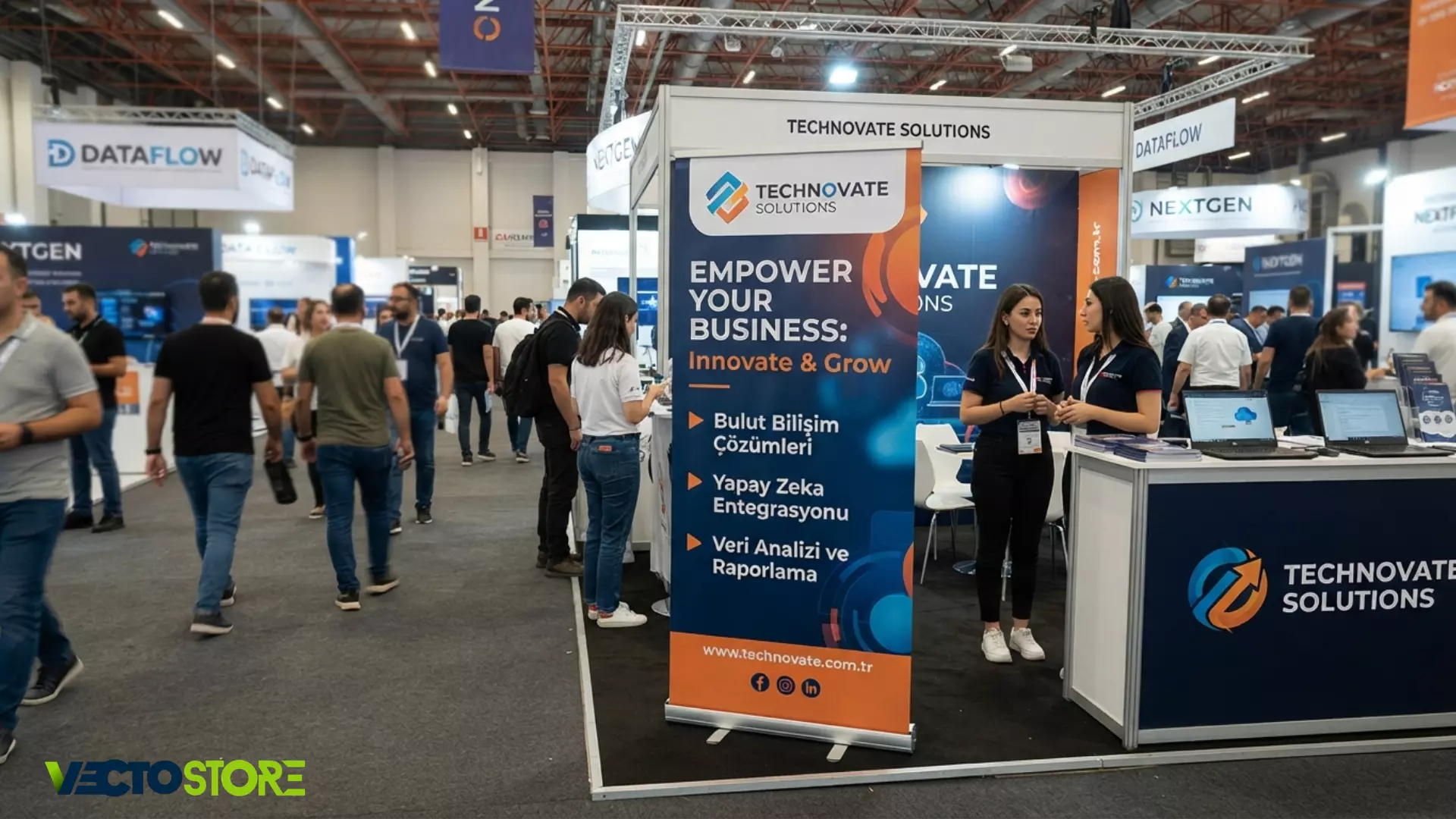
Roll Up Banner Illustrator PDF Ayarları İçin Doğru Ayarlar
Illustrator’da roll up banner dosyası hazırlarken en çok sorulan soru şu oluyor: “Hangi ayarı değiştirsem baskıda gerçekten fark yaratır?” Pratikte cevap tek bir ayarda değil, birbirini tamamlayan birkaç değerde saklı. Roll Up Banner Illustrator PDF Ayarları dediğimizde aslında üç şeyi birlikte doğru kurmak gerekiyor: renk modu, taşma payı ve güvenli alan. Bu üçü tutarlı olduğunda baskıda sürpriz yaşama olasılığı belirgin şekilde azalıyor.
Aşağıdaki tablo, Illustrator’da yeni bir roll up banner belgesi açarken girilmesi gereken değerleri ve her birinin nedenini özetliyor.
| Ayar | Doğru Değer | Neden |
|---|---|---|
| Renk Modu | CMYK | Dijital baskı makineleri CMYK ile çalışır; RGB dosyalar baskıda renk kaymasına yol açabilir. |
| Taşma Payı (Bleed) | 3-5 mm (her kenara) | Kesim sırasında oluşabilecek milimetrik kaymalarda beyaz kenar çıkmaması için pay bırakılır. |
| Güvenli Alan | Kenarlardan 10 mm içeride | Metin ve logo gibi kritik öğelerin kasa rayına veya kesim hattına denk gelmemesi için. |
| Çözünürlük | 100-150 DPI | 100-150 DPI, roll up banner baskılarında yaygın kabul gören bir çözünürlük değeridir; baskı makinesine ve dosya hazırlama sürecine göre bu değer değişebilir. |
| Fontlar | Outline (Create Outlines) | Font dosyası baskı ortamında yoksa yazı tipi otomatik değişebilir; outline bu riski ortadan kaldırır. |
| Dışa Aktarma Formatı | PDF (baskıya hazır) | PDF, katmanları ve vektör öğeleri koruyarak en yaygın tercih edilen formattır. |
Bu değerlerden en kritik ikisi, taşma payı ve güvenli alan. Taşma payını atlamak, baskı sonrası ince bir beyaz şerit olarak geri dönüyor. Örneğin, tipik bir senaryoda bir mimari ofis ilk fuarına bütçe kısıtlı girdi ve tek bir roll up banner ile yetindi. Bannerdaki proje görselleri ziyaretçilerin durup soru sormasını sağladı; ancak tasarımda alt kenara çok yakın yerleştirilen logo, baskı sonrası kasa rayına denk geldiği için kısmen görünmez hale gelmişti. Güvenli alan kuralına uyulsaydı bu durum yaşanmayacaktı.
Illustrator’da dosyayı PDF olarak kaydederken “Preserve Illustrator Editing Capabilities” seçeneği açık kalırsa dosya boyutu şişer ve bazı baskı makineleri bu dosyayı işlemekte zorlanabilir. Baskıya gönderirken bu seçeneği kapatmak, dosyanın daha hızlı ve sorunsuz işlenmesine yardımcı olur.
Roll Up Banner Illustrator PDF Ayarları arasında en sık gözden kaçan ayrıntı ise fontların outline’a çevrilmesi. Baskı merkezinde yazı tipi yüklü değilse Illustrator otomatik bir fontla değiştirir ve tasarımın tipografik dengesi bozulur. Bu yüzden dosyayı PDF’e aktarmadan önce mutlaka Type menüsünden Create Outlines komutunu çalıştırmak gerekiyor.
Doğru ayarlarla hazırlanan bir dosya, baskı aşamasında ek düzeltme gerektirmeden üretime girebilir. Bu da hem zaman hem de tekrar iş yükü açısından ciddi bir kazanç sağlar. Vectostore.com üzerinden güncel fiyat ve ölçü seçeneklerine ulaşabilirsiniz.
Dosyayı Göndermeden Önce Son Kontrol
Baskıya göndermeden önce yapılan son kontrol, çoğu zaman tasarımın kendisinden daha kritik hale geliyor. Pratikte bu aşamada yakalanan küçük bir eksik, sonradan yeniden baskı gerektirebiliyor. Roll Up Banner Illustrator PDF Ayarları sürecinde hazırlanan dosyanın baskıya uygun olduğundan emin olmak için şu listeyi sırayla gözden geçirmek yeterli.
- Belge renk modunun CMYK olduğunu doğrulayın.
- Taşma payının her kenara 3-5 mm eklendiğini kontrol edin.
- Tüm metinlerin outline’a çevrildiğinden emin olun.
- Güvenli alanın kenarlardan 10 mm içeride kaldığını doğrulayın.
- Görsellerin gömülü (embedded) olarak kaydedildiğini kontrol edin.
- Dosyanın PDF olarak dışa aktarıldığını ve katmanların düzleştirildiğini doğrulayın.
- Ölçünün seçilen modele uygun olduğunu (örneğin 85×200 cm) son kez teyit edin.
Bu kontrol listesi ortalama 5-10 dakika sürüyor. Karşılığında ise baskıda kırpılan metin, kaymış logo veya kenardan taşan görsel gibi sürprizlerin önüne geçiliyor. Roll Up Banner Illustrator PDF Ayarları konusunda en sık atlanan madde, fontların outline’a çevrilmemesi oluyor. Bu ayrıntı genellikle baskı aşamasında fark ediliyor.
Kontrol tamamlandığında dosyanın doğru olduğundan emin olmak için son bir karşılaştırma yapılabilir. Tek seferlik bir etkinlik için hazırlanan basit bir tasarımda hızlı bir gözden geçirme yeterli olurken, kurumsal bir fuar standı için hazırlanan ve birden fazla ölçüde kullanılacak bir dosyada her maddenin tek tek işaretlenmesi tercih edilir. Vectostore.com üzerinden güncel fiyat ve ölçü seçeneklerine ulaşabilirsiniz.
Dikkat Edilmesi Gerekenler
Yanlış kaydedilen bir renk modu, baskıda beklenmedik ton kaymalarına yol açabilir. Roll Up Banner Illustrator PDF Ayarları sürecinde dosyayı baskıya göndermeden önce kontrol edilmesi gereken birkaç kritik nokta var. Bunlar genellikle gözden kaçan ama sonradan telafi edilmesi zor detaylar.
Dikkat edilmesi gereken en önemli konulardan biri, belgenin RGB yerine CMYK modunda hazırlanmış olmasıdır. Ekranda canlı görünen bir renk, CMYK’ye dönüştürüldüğünde daha soluk çıkabilir. Tasarımı doğrudan CMYK modunda yapmak, bu tür sürprizlerin önüne geçer.
Taşma payı (bleed) da sık atlanan bir detay. Roll up banner için 3-5 mm taşma payı bırakılmalı. Bu pay, kesim sırasında oluşabilecek kaymaları tolere eder. Taşma payı olmayan bir dosyada, kenardaki yazı veya logo kesilebilir.
Güvenli alan konusu da aynı derecede önemli. Kenarlardan 10 mm içeride kalınması önerilir. Özellikle ince yazılar veya logolar bu alanın dışına taşarsa, baskı sonrası okunabilirliği azalabilir.
Fontların outline’a çevrilmesi de kritik bir adım. Aksi halde karşı tarafta font yüklü değilse, yazılar farklı bir fontla değiştirilebilir. Bu da tasarımın bütünlüğünü bozar.
Roll Up Banner Illustrator PDF Ayarları sürecinde sık yapılan hatalardan biri de düşük çözünürlüklü görsel kullanımıdır. 100-150 DPI, roll up banner baskılarında yaygın kabul gören bir çözünürlük değeridir; baskı makinesine ve dosya hazırlama sürecine göre bu değer değişebilir. Bu değerin altındaki görsellerde piksellenme görülebilir.
Dosya formatı konusunda da dikkatli olmak gerekir. PDF, baskı için en yaygın tercih edilen formattır. Ancak PDF kaydederken “Baskı Kalitesi” seçeneğinin işaretli olduğundan emin olunmalı.
- Belgeyi RGB modunda bırakıp baskıya göndermek, renklerin soluk çıkmasına neden olur.
- Taşma payı bırakmadan kenara yakın yazı yerleştirmek, kesimde yazının kesilmesine yol açar.
- Fontları outline’a çevirmeden PDF kaydetmek, karşı tarafta yazı tipinin değişmesine sebep olur.
- Düşük çözünürlüklü görsel kullanmak, baskıda piksellenmeye yol açar.
Son olarak, kişiselleştirilmiş baskı ürünleri, üretim sürecine girilmesinin ardından sipariş iptali veya iadesi kısıtlı olabilir. Sipariş öncesinde tasarım dosyasının doğru hazırlandığından emin olunması önerilir.
Sık Sorulan Sorular
Neden VectoBaskı’da Roll Up Banner?
Örneğin, Küçük işletmelerde sık görülen bir kullanım, ürün veya hizmet bilgisini satış noktasında görünür hale getirmektir; tezgah arkasına yerleştirilen bir roll up banner bu ihtiyacı hızlıca karşılar.
⭐ Kurumsal müşteriler tarafından tekrar tercih edilen ürün grupları arasında yer alır.
💡 Etkinlik alanındaki stand dakikalar içinde ayağa kalkar. Etkinlik biter, taşıma çantasına geri sarılır, bir sonraki fuara hazır.
Bunlar da İlginizi Çekebilir
İlgili Ürünler
Roll Up Banner Illustrator PDF Ayarları Siparişi
Güncel fiyat ve sipariş için vectostore.com’u ziyaret edin. Anlık fiyatlandırma, hızlı kargo.
İçeriğin yazıldığı tarihten beri fiyatlar değişmiş olabilir — güncel bilgi için tıklayın.
Baskı siparişiniz için hemen teklif alın
Vecto Baskı, İzmir merkezli etiket ve dijital baskı üretimi yapar; Türkiye geneline gönderim sağlar. Ölçü, adet ve zemin bilgisini iletmeniz yeterlidir.


